Quando um cliente já possui um contrato com a Ali, após 3 meses já é possível refinanciar essa dívida. Esta é uma maneira do cliente receber algum valor em sua conta (troco) sem precisar aumentar o valor descontado em sua folha de pagamento, reduzir o valor das parcelas que é descontadas no contracheque aumentando o prazo ou dimminuir o tempo de quitação da dívida ao diminuir o prazo e aumentar o valor das parcelas.
Para seguir com a inclusão de um pedido de refinanciamento, é só seguir o passo a passo abaixo:
1. Abra o Portal de Operações e consulte o CPF do cliente para acessar o simulador de propostas:

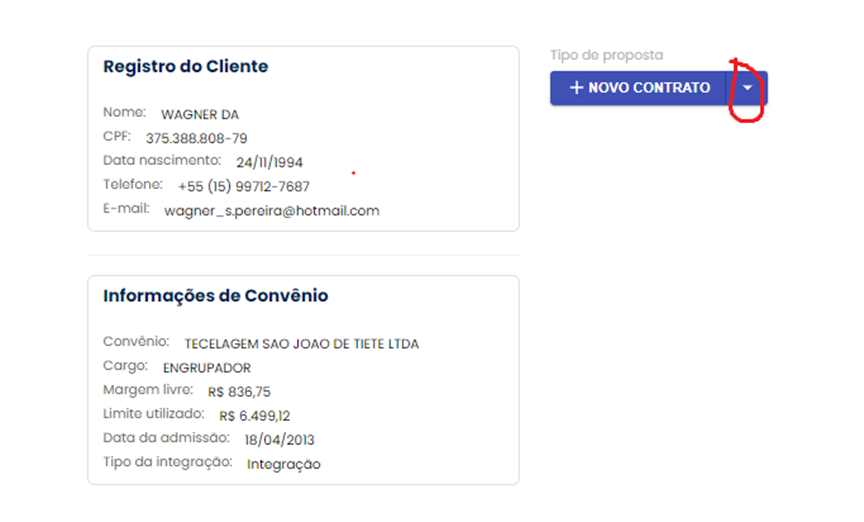
2. No botão azul, logo à direita, você verá uma seta apontando para baixo; clique e altere de NOVO CONTRATO para REFINANCIAMENTO:
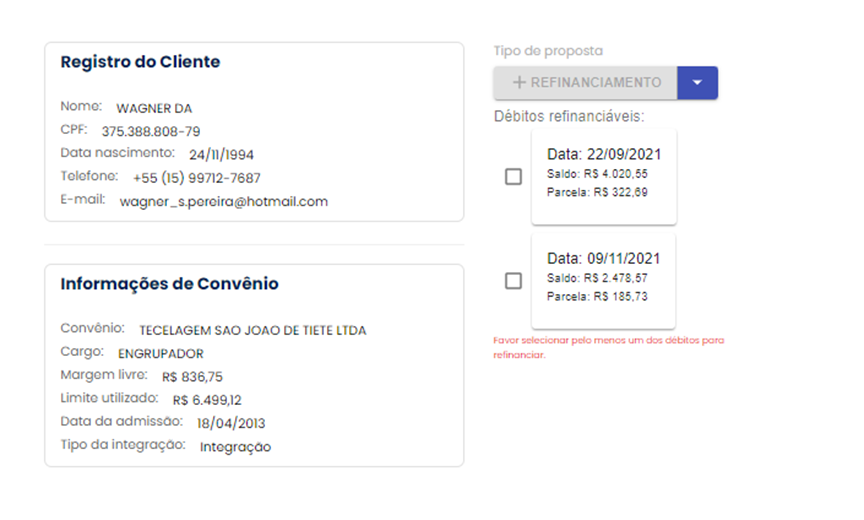
3. Se o cliente possuir contratos em andamento com a Ali disponíveis para serem refinanciados, os contratos aparecerão para você escolher, como na imagem abaixo:
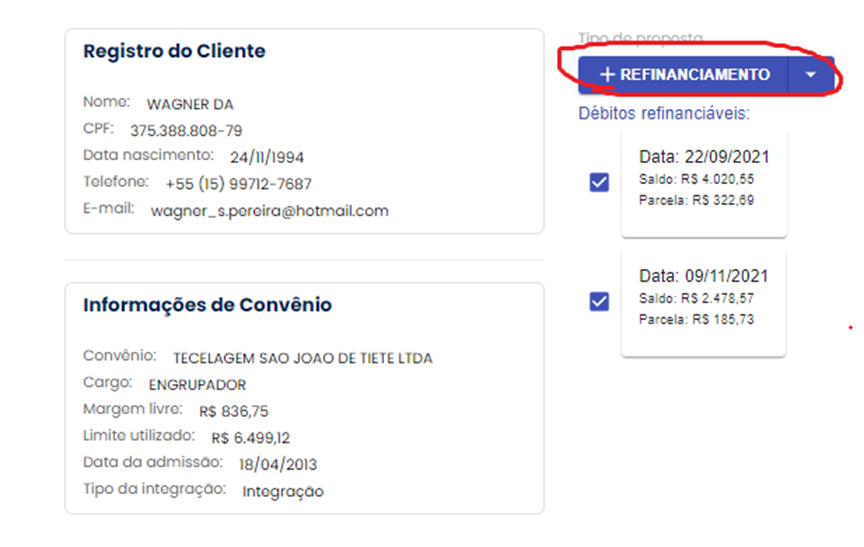
4. Escolha o(s) contrato(s) para refinanciamento e em seguida clique no botão azul, REFINANCIAMENTO:
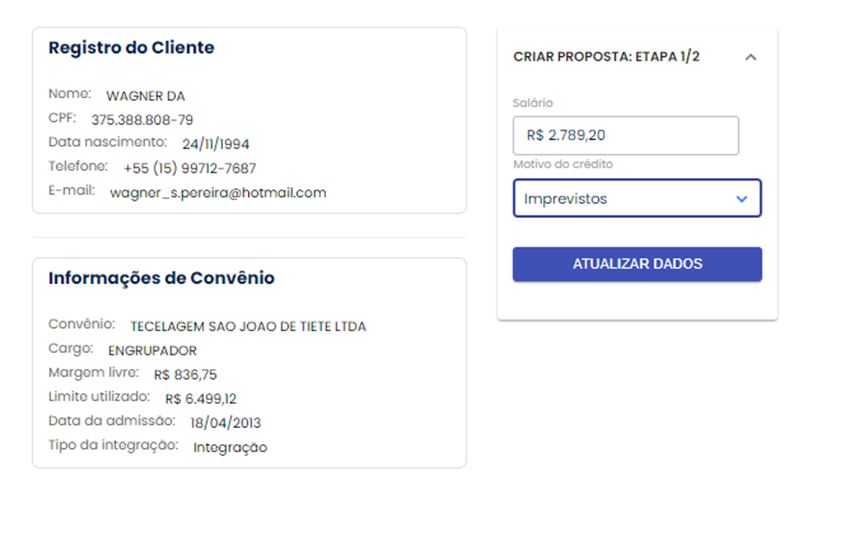
5. Perceba que o botão antes azul agora aparece em branco para você iniciar a primeira etapa da criação da proposta de refinanciamento. Logo à direita do botão, clique na seta apontando para baixo e preencha as informações de salário e motivo do crédito e em seguida clique em ATUALIZAR DADOS:
6. Após atualização dos dados de salário e motivo do crédito, a tela será liberada para a segunda etapa da criação da proposta. Novamente, clique na seta apontando para baixo para customizar a oferta do cliente. Tenha muita atenção aos detalhes, a fim de não cometer erros nesta parte.
Neste exemplo o Portal de Operações mostra que o cliente possui dois contratos e a proposta de refinanciamento será de 7.900,00. O saldo devedor aproximado dos dois contratos está em R$ 6.499,12 (aproximado porque pode ter alguma parcela já programada para descontar e assim o saldo devedor será menor):
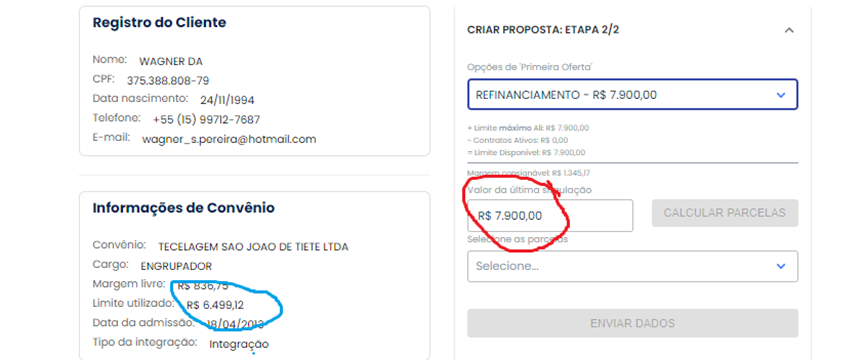
Para ter o maior valor liberado na conta do cliente (troco), mantendo o mesmo valor de parcela, você deverá digitar o valor idêntico ao apresentado pelo sistema no quadro "valor da última simulação". Neste exemplo o cliente receberá em conta (troco) um pouco mais de R$ 1.400,00, tendo em vista a diferença entre os R$ 7.900,00 do contrato com o saldo devedor de R$ 6.499.12.
Caso o cliente queira um valor menor em conta (troco), você poderá ajustar no mesmo quadro. Suponhamos que o cliente queira apenas R$ 500,00 em conta, você poderá digitar no quadro "valor da última simulação" o valor de R$ 7.000,00 e a diferença entre o valor digitado e o saldo devedor será de aproximadamente R$ 500,00.
Agora, se o cliente precisar de um valor maior em conta (troco), você poderá agregar o valor da margem disponível no mesmo contrato de refinanciamento, seguindo o mesmo conceito do caso anterior, mas agora aumentando o valor preenchido no quadro "valor da última simulação". Agregando o valor de R$ 800,00 da margem disponível do cliente com os mesmos R$ 7.900,00 do contrato de refinanciamento, você preencherá no quadro o valor de R$ 8.700.00 (7.900 dos contratos refinanciados + 800 da margem) e o cliente receberá em sua conta (troco) o valor de aproximadamente R$ 2.200,00.
Atenção: neste caso o desconto na folha do cliente será maior do que ocorre atualmente porque uma parte da margem está sendo agregada ao contrato!
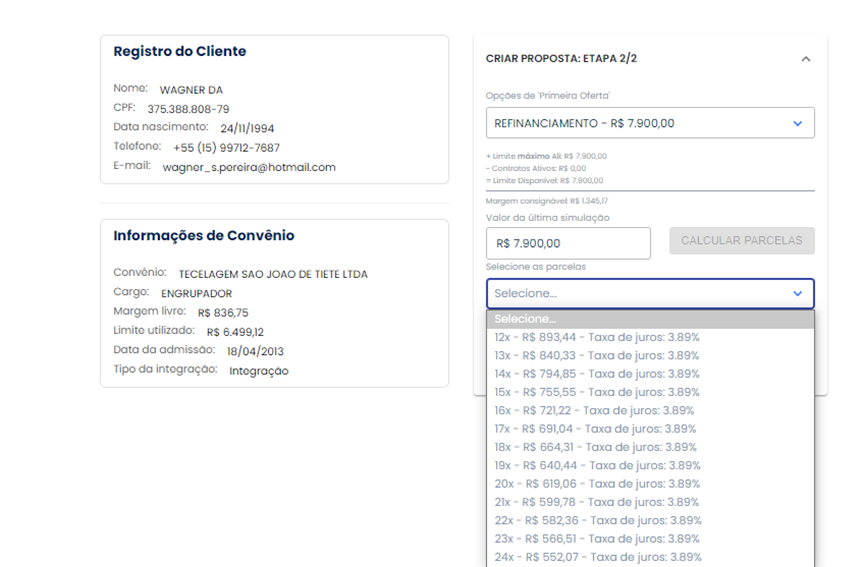
7. Para finalizar a segunda etapa de criação da proposta, ofereça ao cliente as opções de parcelamento e selecione a que o cliente escolher. Clique em CRIAR PROPOSTA para encerrar.
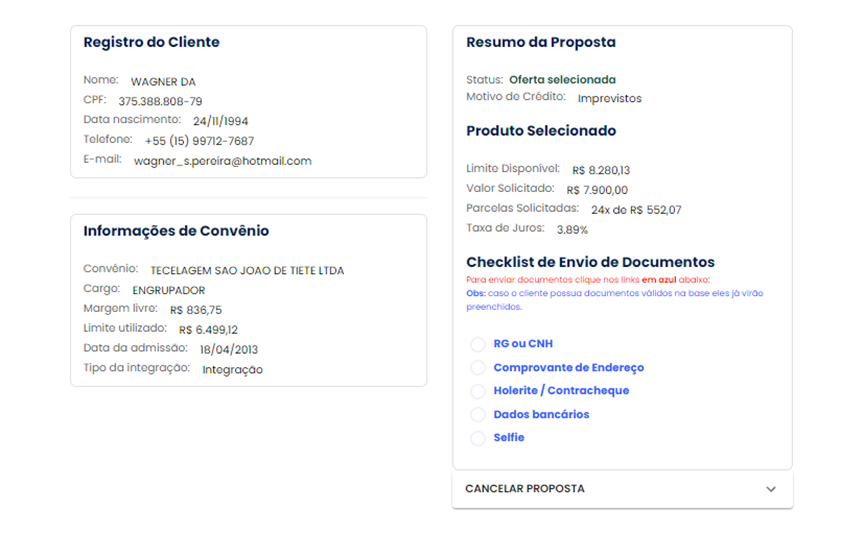
8. Depois de cadastrar a proposta, você deverá subir os documentos pendentes do cliente. Como se trata de um refinanciamento, é comum que alguns documentos já venham com anexados e você não precisará solicitar ao cliente. Estes documentos aparecerão com o ícone  .
.
Para fazer o upload de um documento, basta clicar no link correspondente, escolher o documento e clicar em selecionar. Repita a operação para todos os demais documentos, até que todos estejam com o mesmo ícone .
11. Para finalizar, volte na ficha de negócio do cliente no Hubspot e salve uma cópia da proposta inserida no Portal de Operações, conforme imagem abaixo:
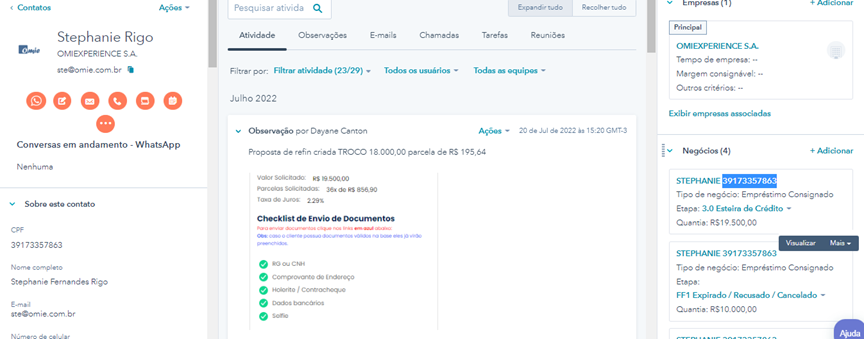
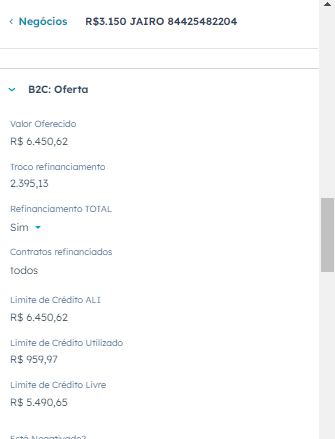
E as propriedades do refinanciamento na canto esquerdo da tela, do valor do troco e se o refinanciamento foi total ou não. Caso o refinanciamento não seja de todos os contratos, informar quais contratos estão sendo refinanciados:
Parece muita coisa, mas depois que você fizer os primeiros refinanciamentos e aprender o processo, verá como é simples.